FAQFAQ   SearchSearch   MemberlistMemberlist   UsergroupsUsergroups   RegisterRegister   ProfileProfile   Log in to check your private messagesLog in to check your private messages   Log inLog in 
Make A Multi-color Sig {photoshop}

 
Post new topic   Reply to topic    Bloodfist [SoD]'s Board Forum Index -> Tutoriale
View previous topic :: View next topic  
Author Message
Bloodfist
Forum Guardian
Forum Guardian
Bloodfist

Joined: 26 Oct 2007
Posts: 758
Location: Underworld

PostPosted: 22/12/2007 05:19    Post subject: Make A Multi-color Sig {photoshop} Reply with quote

This tut is on how to make a multicolor sig. You will have to know the basic commands and tools in Photoshop becaus I wont explain everything in detail.

1. Make a new document- 400x100 is what Im doing

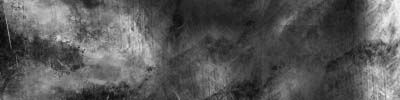
2. Most people like to fill in the canvas with negru or do clouds but im just going to start brushing right away. So take out your brushes and press "d" to reset your colors. Then brush with your grunge brushes on your canvas untill you get this dark,
Make A Multi-color Sig {photoshop} Make A Multi-color Sig {photoshop}

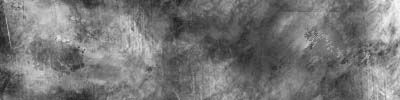
3. Now Make a new layer and Brush with White
Make A Multi-color Sig {photoshop} Make A Multi-color Sig {photoshop}

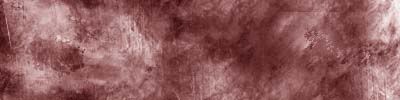
4. Now you can either make another layer and brush with black or just skip that step, im going to skip it. Now do Layer > New Adjustment Layer> Color Balance
Set the colors to what ever you like. But leave Shadows and Highlights alone.
Make A Multi-color Sig {photoshop} Make A Multi-color Sig {photoshop}

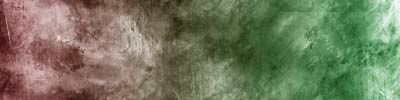
5. Now make another color balance layer and make the color something different then the one you picked. I picked green for my next color.

6. Now take out the gradient tool and select the top color balance layer, then start on the left and drag it to the right.
Make A Multi-color Sig {photoshop} Make A Multi-color Sig {photoshop}

7. Its coming Along well. Now Get a Render and cut it out and paste it.

8. Now to blend it put it Below the color balance layers. Then get the lasso and go around it with feather at 10 px. Press the Add VEctor mask button on the layers pallete.
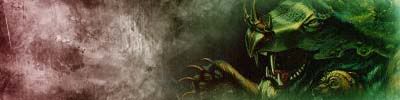
Make A Multi-color Sig {photoshop} Make A Multi-color Sig {photoshop}

9. Add Text and your done. Your Layers pallete should look like this,
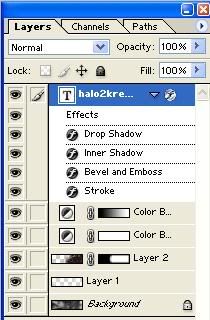
Make A Multi-color Sig {photoshop} Make A Multi-color Sig {photoshop}

EDIT- You Must have the text layer also beneath the color balance layers.If it does then your fine and its done.

Make A Multi-color Sig {photoshop} Make A Multi-color Sig {photoshop}
_________________
<center>Make A Multi-color Sig {photoshop} Make A Multi-color Sig {photoshop}
Make A Multi-color Sig {photoshop} Make A Multi-color Sig {photoshop}
Make A Multi-color Sig {photoshop} Make A Multi-color Sig {photoshop}</center>
Back to top
View user's profile Send private message
Display posts from previous:   
Post new topic   Reply to topic    Bloodfist [SoD]'s Board Forum Index -> Tutoriale All times are GMT + 2 Hours
Page 1 of 1

 
Jump to:  
You cannot post new topics in this forum
You cannot reply to topics in this forum
You cannot edit your posts in this forum
You cannot delete your posts in this forum
You cannot vote in polls in this forum


Powered by phpBB © 2001, 2002 phpBB Group
Fa-ti si tu propriul forum GRATUIT, pe www.myforum.ro